Watchface Garmin gratuit installer via Connect IQ
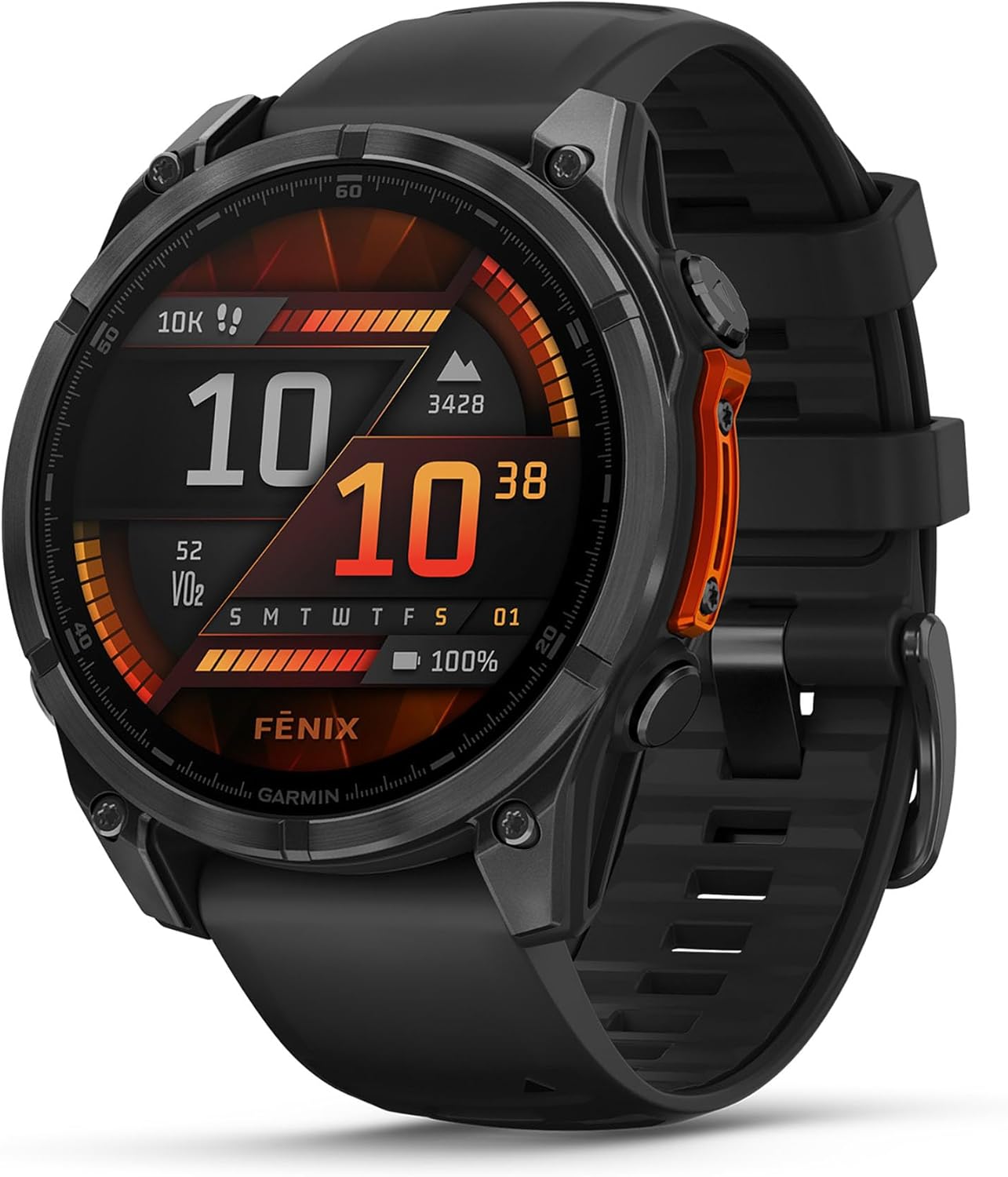
Vous avez repéré un joli cadran Garmin en photo sur un forum ou chez un ami, mais vous ne savez pas comment l’installer sur votre propre montre ? Bonne nouvelle : ça ne prend que quelques minutes, c’est entièrement gratuit dans la grande majorité des cas, et vous n’avez besoin d’aucune compétence technique particulière. Ce guide vous accompagne pas à pas, que vous soyez parent en train de configurer la montre GPS de votre enfant ou que vous aidiez un proche senior à personnaliser la sienne.
Qu’est-ce que Connect IQ et à quoi ça sert
Connect IQ est la plateforme d’applications et de personnalisation officielle de Garmin. C’est l’équivalent d’un « store » comme le Play Store ou l’App Store, mais dédié aux montres Garmin. On y trouve trois grandes catégories de contenus : des applications (mini-jeux, outils, extensions sportives), des champs de données (widgets à afficher pendant une activité), et surtout des watchfaces, c’est-à-dire les cadrans qui s’affichent en permanence sur votre montre.
Contrairement à un cadran natif préinstallé par Garmin, un watchface téléchargé sur Connect IQ est créé par un développeur — parfois Garmin lui-même, souvent un membre de la communauté. Cela explique la diversité impressionnante de styles disponibles : cadrans minimalistes, répliques de montres mécaniques, affichages orientés running, versions ultra-lisibles pour les yeux fatigués, etc.
Est-ce que votre montre Garmin est compatible
La quasi-totalité des montres Garmin sportives récentes supportent Connect IQ : Forerunner (55 et plus), Fenix, Venu, Vivoactive, Instinct 2 et versions supérieures, Epix, Approach. Seuls quelques modèles d’entrée de gamme très basiques (certains Vivofit ou Vivosmart) n’ont pas accès au store. Pour vérifier rapidement :
- Ouvrez l’app Garmin Connect sur votre téléphone.
- Allez dans Appareils → sélectionnez votre montre.
- Si l’onglet Connect IQ Store apparaît dans le menu, vous êtes compatible.
Notre test de la Garmin Forerunner 265 et celui du Garmin Fenix E détaillent d’ailleurs les options d’affichage natives de chaque modèle, avant même de passer aux watchfaces tiers.
Installer un watchface gratuit depuis le smartphone (méthode recommandée)
C’est la méthode la plus simple et la plus utilisée, que vous soyez sur iPhone ou Android.
Étape 1 : ouvrir le Connect IQ Store
- Lancez l’application Garmin Connect (déjà installée si votre montre est appairée).
- Appuyez sur l’icône menu (les trois traits) en bas ou en haut selon la version de l’app.
- Sélectionnez Connect IQ Store.
Étape 2 : trouver un watchface gratuit
- Dans le store, choisissez la catégorie Cadrans (Watch Faces).
- Utilisez le filtre Gratuit si disponible, ou triez par Les plus populaires — la majorité des résultats les mieux notés sont gratuits.
- Tapez sur un cadran pour voir son aperçu, sa description et la liste des montres compatibles (vérifiez que votre modèle y figure).
Étape 3 : installer
- Appuyez sur Obtenir ou Installer.
- L’app télécharge le fichier puis lance automatiquement une synchronisation Bluetooth avec votre montre.
- Gardez la montre à portée (moins de 10 mètres) et l’app ouverte jusqu’à la fin du transfert — comptez 30 secondes à 2 minutes selon la taille du fichier et la qualité de la connexion.
- Un message de confirmation apparaît une fois l’installation terminée sur la montre.
Étape 4 : activer le nouveau cadran
Sur la montre elle-même : maintenez le bouton principal (ou faites un appui long sur l’écran tactile selon le modèle) jusqu’à voir l’écran d’accueil, puis balayez ou faites défiler jusqu’à trouver votre nouveau watchface parmi ceux installés, et sélectionnez-le.
Chargeur de poche compatible avec Garmin Fenix 8, Vivoactive, Forerunner 265, Venu 3, Instinct et plus de 20 modèles Garmin. Pratique pour garder la montre chargée pendant les longues sessions de configuration et de synchronisation de nouveaux watchfaces, sans dépendre d'une prise murale.
Voir sur Amazon →Installer un watchface depuis un ordinateur (sans smartphone)
Si vous n’avez pas de smartphone récent, ou si vous préférez un écran plus grand pour naviguer confortablement — un cas fréquent chez les utilisateurs seniors — Garmin propose une alternative via ordinateur.
- Téléchargez et installez Garmin Express depuis le site officiel de Garmin sur votre PC ou Mac.
- Connectez votre montre à l’ordinateur avec le câble USB fourni.
- Ouvrez Garmin Express : il détecte automatiquement votre montre.
- Rendez-vous dans la section Applications Connect IQ disponible dans le logiciel.
- Parcourez les watchfaces, cliquez sur celui qui vous plaît, puis sur Envoyer vers l’appareil.
- Attendez la fin du transfert (l’écran de la montre l’indique) avant de débrancher.
Cette méthode évite complètement le smartphone et convient bien pour configurer la montre d’un enfant ou d’un parent depuis l’ordinateur familial, en une seule fois et sans manipulation ultérieure sur un petit écran tactile.
Nos watchfaces gratuits recommandés selon le profil
Tous les cadrans ne se valent pas selon l’usage. Voici quelques recommandations par profil, à rechercher par leur nom exact dans le Connect IQ Store :
| Profil | Type de watchface recommandé | Pourquoi |
|---|---|---|
| Senior / lecture facile | Cadrans “Simple Digital” ou “Big Numbers” | Chiffres larges, fort contraste, aucune animation superflue |
| Parent (montre d’enfant) | Cadrans colorés avec icône batterie visible | Facilite l’autonomie de l’enfant pour vérifier la charge seul |
| Coureur / sportif régulier | ”Data Runner” ou équivalents orientés cadence/allure | Champs de données sportives visibles en permanence |
| Usage quotidien classique | ”Garmin Fusion” ou cadrans analogiques simples | Bon compromis lisibilité / esthétique / autonomie |
Pour aller plus loin sur la personnalisation complète (complications, couleurs, fonds d’écran), consultez notre guide dédié à la personnalisation du cadran, qui couvre aussi Apple Watch, Samsung et Huawei en complément de Garmin.
Protection en verre trempé 9H pour l'écran de votre Garmin. Une fois votre cadran idéal installé, protégez l'écran tactile qui sert désormais quotidiennement à naviguer entre vos watchfaces. Lot de 3 pièces, installation sans bulles, ne dégrade ni la lisibilité ni la sensibilité tactile.
Voir sur Amazon →Problèmes fréquents lors de l’installation
Le watchface reste bloqué en cours de téléchargement. Vérifiez que le Bluetooth est bien activé sur le téléphone et que la montre est à portée. Fermez puis rouvrez l’app Garmin Connect, et relancez l’installation depuis le store.
« Mémoire insuffisante » s’affiche. Les montres Garmin ont un espace de stockage limité pour les watchfaces et applications tierces. Supprimez un ou deux anciens cadrans inutilisés : app Garmin Connect → Appareil → Cadrans → appui sur un cadran installé → Supprimer.
Le watchface s’affiche mais les champs de données sont vides. Certains cadrans nécessitent une configuration manuelle des champs après installation. Depuis la montre, faites un appui long sur l’écran d’accueil, puis Modifier pour choisir quelles données afficher dans chaque zone (météo, fréquence cardiaque, pas, batterie, etc.).
Le cadran n’apparaît pas dans les résultats de recherche du store. Vérifiez l’orthographe exacte, ou que le watchface est bien compatible avec votre modèle précis — certains créateurs limitent leurs cadrans à une seule gamme (Fenix uniquement, par exemple), même au sein d’une même marque Garmin.
Personnaliser les champs de données de votre nouveau cadran
Une fois le watchface installé, la plupart permettent d’ajuster les informations affichées sans réinstaller quoi que ce soit :
- Sur la montre, appui long sur l’écran d’accueil (ou maintenez UP/MENU selon le modèle).
- Sélectionnez Modifier ou l’icône crayon.
- Touchez chaque zone de donnée pour choisir parmi les options disponibles : pas, calories, fréquence cardiaque, météo, prochaine alarme, niveau de batterie, date.
- Certains cadrans permettent aussi de changer la couleur d’accent depuis ce même menu.
Pour un proche senior, limitez-vous à deux ou trois champs maximum — batterie, date, et éventuellement la fréquence cardiaque — pour garder un écran clair et éviter toute confusion.
Bracelet de remplacement silicone au format QuickFit, compatible avec la majorité des montres Garmin sport. Changement sans outil en un clic. Une fois votre cadran personnalisé installé, assortir la couleur du bracelet complète le look sur mesure de votre montre en quelques secondes.
Voir sur Amazon →Notre Conseil Final
Installer un watchface Garmin gratuit via Connect IQ est l’une des personnalisations les plus rapides et les plus gratifiantes que vous puissiez faire sur votre montre — cinq minutes suffisent, sans risque d’endommager quoi que ce soit puisque vous pouvez toujours revenir au cadran d’origine. Si vous configurez la montre d’un proche moins à l’aise avec la technologie, prenez le temps de tester deux ou trois cadrans avec lui avant de vous arrêter sur le bon, et privilégiez toujours la lisibilité à l’esthétique pure.
Nos recommandations
- Guide complet : personnaliser le cadran de sa montre connectée — toutes marques, pas seulement Garmin
- Notre avis sur la Garmin Forerunner 265 — Connect IQ et options d’affichage sportif
- Notre avis sur la Garmin Fenix E — la plus polyvalente pour les watchfaces Connect IQ
- Notre avis sur la Garmin Venu 4 — écran AMOLED idéal pour les cadrans colorés
- Guide montre connectée pour senior — bien choisir un modèle facile à lire et à configurer