Comment personnaliser le cadran de sa montre connectée : guide pas à pas
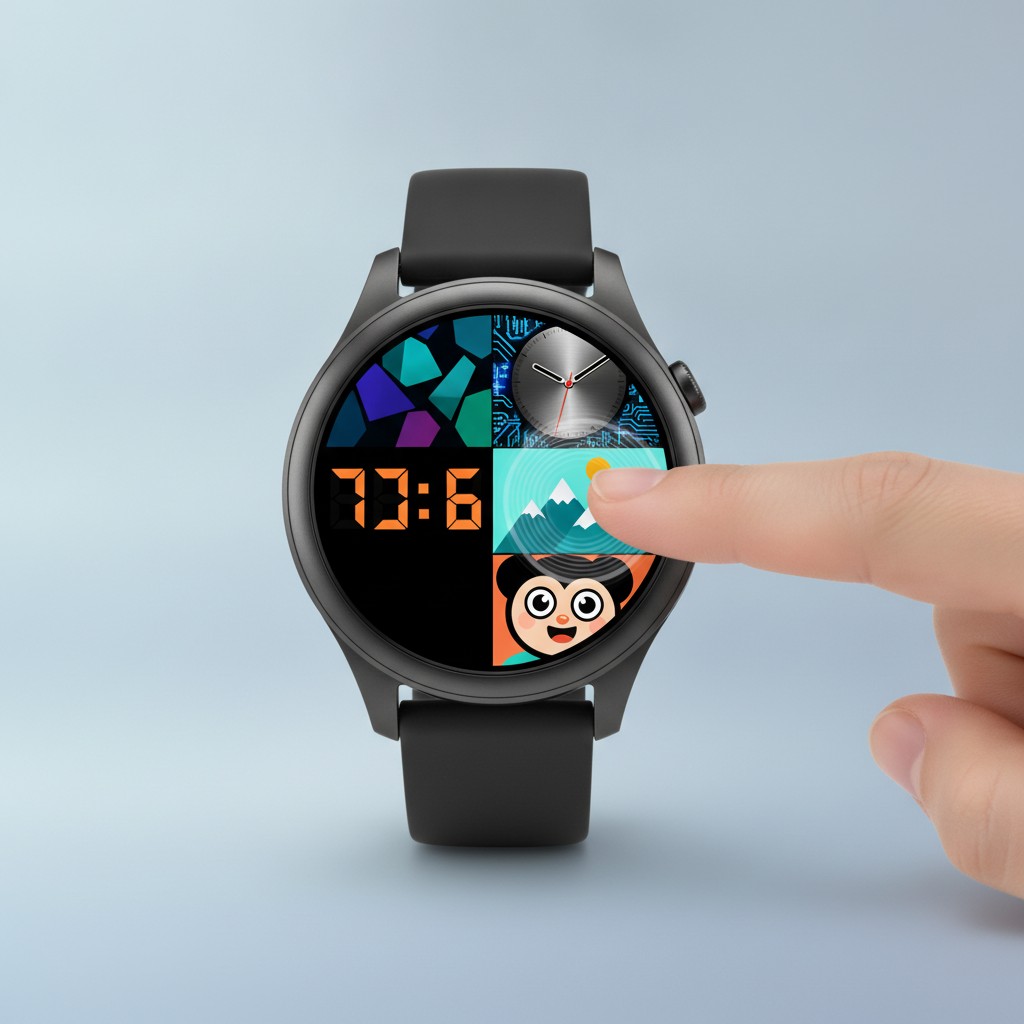
Comment personnaliser le cadran de sa montre connectée
Le cadran de votre montre connectée, c’est votre identité visuelle au poignet. En quelques secondes, vous pouvez passer d’un look sport minimaliste à un cadran analogique élégant pour une réunion, ou afficher toutes vos métriques de santé en un coup d’œil. Pourtant, beaucoup d’utilisateurs ne savent pas comment accéder à toutes les options de personnalisation disponibles sur leur montre. Ce guide vous explique tout, marque par marque.
Pourquoi Personnaliser son Cadran de Montre Connectée ?
Un cadran bien configuré va bien au-delà de l’esthétique. C’est un gain de productivité réel :
- Accès rapide à l’information : votre cadran peut afficher la météo, le nombre de pas, votre fréquence cardiaque, le prochain événement de votre agenda, votre niveau de batterie, ou n’importe quelle donnée qui compte pour vous — sans déverrouiller votre téléphone.
- Adaptation au contexte : cadran sportif pour le matin au bureau, cadran élégant pour le dîner, cadran ultra-lisible pour le vélo. La plupart des montres permettent de mémoriser plusieurs cadrans et de basculer en moins de 3 secondes.
- Expression personnelle : couleurs, style, complications, fond d’écran personnalisé — votre montre reflète votre personnalité.
Les Types de Cadrans Disponibles
Avant de vous plonger dans la personnalisation, comprenez les grandes catégories :
| Type | Description | Pour qui |
|---|---|---|
| Numérique | Affichage de l’heure en chiffres | Lisibilité maximale |
| Analogique | Aiguilles sur fond circulaire | Look classique / professionnel |
| Infographic | Nombreuses complications, données en temps réel | Geeks / sportifs |
| Artistique | Fonds animés, illustrations, cadrans “luxe” | Esthétique |
| Sport | Métriques de performance, fréquence cardiaque | Sportifs |
Les complications sont ces petites zones informatives autour de l’heure centrale : météo, activité, BPM, calendrier, app raccourci. Plus vous en ajoutez, plus votre cadran devient un vrai tableau de bord.
Comment Personnaliser son Cadran sur Apple Watch
Apple Watch propose l’une des personnalisations les plus riches de l’industrie, malgré l’absence de cadrans tiers.
Étape 1 : Accéder à la galerie de cadrans
Depuis la montre :
- Appuyez fermement (force touch) sur votre cadran actuel → balayez vers le bord droit pour voir les cadrans disponibles.
- Appuyez sur le + pour en ajouter un nouveau depuis la galerie.
Depuis l’iPhone (recommandé) :
- Ouvrez l’app Watch sur votre iPhone.
- Onglet Ma Montre → section Face Gallery (Galerie de cadrans).
- Parcourez la bibliothèque, personnalisez, puis appuyez sur Ajouter.
Étape 2 : Personnaliser les complications
- Ouvrez l’app Watch → Ma Montre → sélectionnez un cadran → Modifier.
- Chaque emplacement de complication affiche les apps disponibles : météo, activité, fréquence cardiaque, rappels, Siri, ou n’importe quelle app tierce compatible (Strava, Carrot Weather, etc.)
- Faites tourner la couronne digitale pour changer la couleur de fond ou des aiguilles.
Étape 3 : Basculer rapidement entre plusieurs cadrans
Glissez simplement de gauche à droite sur le cadran actif pour cycler entre vos cadrans mémorisés. Vous pouvez en avoir autant que vous voulez.
Astuce : créez un cadran “Nuit” avec uniquement le suivi du sommeil et l’alarme, et un cadran “Sport” avec BPM + chronométre + VO2 max.
Notre test complet de l’Apple Watch Series 10 pour tout savoir sur ses capacités de personnalisation.
Comment Personnaliser son Cadran sur Samsung Galaxy Watch (Wear OS)
Avec Wear OS, Samsung ouvre une liberté bien plus grande grâce aux apps tierces.
Depuis la montre
- Appui long sur l’écran d’accueil → glissez pour voir les cadrans disponibles.
- Appuyez sur + → parcourez les cadrans disponibles → sélectionnez Modifier pour personnaliser.
- Utilisez la touche rotatoire (Galaxy Watch Classic) ou glissez pour naviguer.
Depuis l’app Galaxy Wearable (Android)
- Ouvrez Galaxy Wearable → Cadrans → choisissez un cadran.
- Personnalisez les fonds, couleurs et complications.
- Appuyez sur le bouton Galaxy Watch Studio pour accéder à des milliers de cadrans communautaires.
Applications tierces pour Wear OS
La vraie puissance de Wear OS réside dans les apps de cadrans tiers disponibles sur le Play Store :
- Facer : bibliothèque de 100 000+ cadrans gratuits et premium, avec éditeur créatif
- Pujie Black : cadrans très configurables avec météo dynamique
- Widgetsmith : complications ultra-personnalisables
Retrouvez notre avis complet sur la Samsung Galaxy Watch 7 et la Samsung Galaxy Watch Ultra.
Comment Personnaliser son Cadran sur Garmin
Garmin utilise sa plateforme Connect IQ pour les cadrans, avec une approche centrée sur les données sportives.
Depuis la montre
- Maintenez le bouton UP (ou MENU selon le modèle) → Paramètres → Cadrans.
- Faites défiler pour choisir un cadran Garmin natif.
- Pour modifier les champs de données affichés, sélectionnez Modifier → choisissez chaque champ (pas, BPM, calories, météo, heure de coucher du soleil, etc.)
Via Garmin Connect IQ Store
- Installez Garmin Connect sur votre téléphone.
- Ouvrez l’app → Store Connect IQ → Cadrans (Watch Faces).
- Des centaines de cadrans gratuits et payants sont disponibles, développés par la communauté.
- Après installation, le cadran apparaît sur votre montre en quelques secondes.
Cadrans populaires sur Garmin :
- Simple Digital : heure + données sportives en gros chiffres
- Garmin Fusion : 6 zones de données configurables
- Data Runner : conçu pour la course, cadence + allure + FC
Notre test de la Garmin Forerunner 265 et du Garmin Fenix E pour voir leurs cadrans en action.
Comment Personnaliser son Cadran sur Huawei Watch
Huawei propose AppGallery avec une large sélection de cadrans.
Depuis la montre
- Maintenez l’écran d’accueil enfoncé pendant 2 secondes.
- Balayez pour voir les cadrans disponibles.
- Appuyez sur le cadran souhaité pour l’activer ou sur Modifier pour le personnaliser.
Via l’app Huawei Health
- Ouvrez Huawei Health → sélectionnez votre montre.
- Cadrans → Plus pour accéder au store.
- Catégories disponibles : Business, Sport, Nature, Art…
- Certains cadrans permettent d’utiliser votre propre photo comme fond d’écran.
Notre avis sur la Huawei Watch GT 4 — l’une des meilleures en termes de personnalisation et d’autonomie.
Comparatif : Liberté de Personnalisation par Marque
| Marque | Cadrans natifs | Cadrans tiers | Photo perso | Complications | App PC |
|---|---|---|---|---|---|
| Apple Watch | ⭐⭐⭐⭐⭐ | ❌ | ✅ (certains) | ⭐⭐⭐⭐⭐ | ❌ |
| Samsung (Wear OS) | ⭐⭐⭐⭐ | ✅ Facer, Pujie | ✅ | ⭐⭐⭐⭐ | ✅ Studio |
| Google Pixel Watch | ⭐⭐⭐ | ✅ Facer, Pujie | ✅ | ⭐⭐⭐⭐ | ✅ |
| Garmin | ⭐⭐⭐⭐ | ✅ Connect IQ | ❌ | ⭐⭐⭐⭐⭐ | ✅ |
| Huawei | ⭐⭐⭐⭐ | ⚠️ AppGallery | ✅ | ⭐⭐⭐ | ❌ |
| Amazfit | ⭐⭐⭐ | ✅ Zepp OS | ✅ | ⭐⭐⭐ | ❌ |
| Fitbit | ⭐⭐ | ✅ Gallery | ✅ | ⭐⭐ | ❌ |
Verdict : Apple Watch remporte la personnalisation “premium” avec les meilleures complications natives, mais interdit les cadrans tiers. Les montres Wear OS (Samsung, Pixel Watch) offrent la plus grande liberté grâce à Facer et au Play Store. Garmin domine pour les données sportives configurables.
7 Astuces pour Personnaliser comme un Pro
1. Utilisez la photo de fond d’écran
Sur Apple Watch (cadran Portraits ou Photos), Samsung, Amazfit et Huawei, vous pouvez utiliser une photo personnelle comme fond. Choisissez un portrait avec un sujet au centre pour que l’heure reste lisible en surimpression.
2. Créez des profils de cadrans par contexte
Configurez 3 à 4 cadrans dans votre bibliothèque :
- Travail : heure digitale + agenda + météo
- Sport : BPM + calories + chrono
- Nuit : fond noir, heure simple, alarme uniquement
- Soirée : style analogique élégant, sans complications
3. Adaptez la couleur au bracelet
Sur la plupart des montres, la couleur des aiguilles, des chiffres et des complications est modifiable. Accordez-la à votre bracelet pour un look cohérent. Un bracelet bordeaux avec des accents bordeaux sur un cadran analogique sombre fait son effet.
4. Optez pour les fonds noirs pour économiser la batterie
Sur les écrans AMOLED (Apple Watch, Samsung, Google Pixel Watch, Amazfit), les pixels noirs sont littéralement éteints. Un cadran à fond noir consomme jusqu’à 30 % moins qu’un fond blanc ou coloré vif. Testez le cadran Infograph Modular sur fond noir sur Apple Watch : il est complet ET économe.
5. Synchronisez vos couleurs avec votre tenue
Les montres haut de gamme comme la Apple Watch Ultra 3 permettent de changer de cadran en quelques secondes. Profitez-en pour adapter votre look en fonction de votre tenue du jour, comme un accessoire de mode.
6. Limitez les complications actives
Chaque complication qui se rafraîchit en temps réel (météo, BPM, progression de fitness) sollicite les capteurs et la radio Bluetooth. Pour un usage quotidien normal, 2-3 complications suffisent. Plus vous en ajoutez, plus votre batterie souffre.
7. Explorez Facer (Wear OS) ou Connect IQ (Garmin)
Ces plateformes communautaires regorgent de cadrans introuvables sur les stores officiels : répliques de montres de luxe (Rolex, Panerai, Patek), cadrans futuristes, thèmes Star Wars, affichages de données météo ultra-détaillés… Tout est là, souvent gratuitement.
Les Accessoires Indispensables
Pour pousser la personnalisation au maximum et donner un vrai coup de frais à votre montre, le bracelet est votre meilleur allié.
Pack de 8 bracelets en silicone souple de qualité supérieure, compatibles Apple Watch Series 11, 10, 9, 8, 7 et Ultra. Changement en 5 secondes sans outil. Idéal pour avoir une couleur de bracelet assortie à chaque cadran personnalisé. Lavables, résistants à la transpiration.
Voir sur Amazon →Bracelet sport nylon à fermeture velcro compatible Samsung Galaxy Watch 7, 6, 5, 4 (20 mm). Tissu respirant, léger, lavable en machine. Changer de bracelet en fonction de votre cadran du jour donne une toute nouvelle personnalité à votre montre. Disponible en plusieurs coloris.
Voir sur Amazon →Bracelet de remplacement silicone au format QuickFit 22 mm, compatible Garmin Fenix 5/6/7/8, Forerunner 935/945/955/965, Instinct, Epix. Changement sans outil en 1 clic. Plusieurs coloris disponibles pour varier les styles et assortir vos cadrans Connect IQ.
Voir sur Amazon →Notre Conseil Final
La personnalisation du cadran est l’une des joies méconnues des montres connectées. Prenez 10 minutes ce soir pour explorer la galerie de cadrans de votre montre : vous allez probablement découvrir des dizaines d’options que vous n’aviez jamais vues. Commencez par configurer 3 cadrans — un pour le sport, un pour le travail, un pour les soirées. En une semaine, vous trouverez votre rythme et ne pourrez plus vous en passer.
Si vous hésitez encore sur le modèle à acheter, sachez que la richesse de personnalisation varie énormément : Apple Watch et Wear OS (Samsung, Google) dominent pour les cadrans artistiques, Garmin pour les données sportives configurables. Choisissez en fonction de ce qui compte vraiment pour vous.
Nos recommandations
Montres à personnalisation exceptionnelle
- Apple Watch Series 10 — complications natives imbattables
- Samsung Galaxy Watch 7 — Facer + Wear OS = liberté maximale
- Google Pixel Watch 5 — Wear OS natif, cadrans élégants
- Garmin Fenix E — données sportives configurables sans limite
- Huawei Watch GT 4 — designs premium et fond photo personnalisé