Watchface Apple Watch personnaliser photo perso
Mettre une Photo Perso en Cadran d’Apple Watch : le Guide Complet
Voir le sourire de son enfant, une photo de vacances en famille ou le visage de ses petits-enfants chaque fois qu’on lève le poignet : c’est l’une des fonctions les plus attachantes — et les moins bien connues — de l’Apple Watch. Contrairement à un fond d’écran de téléphone que l’on regarde en façade, le cadran photo personnalisé s’affiche en permanence, plusieurs dizaines de fois par jour. Pourtant, beaucoup d’utilisateurs, notamment les parents qui viennent d’offrir une montre à un senior de la famille ou qui découvrent leur première Apple Watch, ne savent pas où trouver ce réglage. Ce guide détaille toutes les étapes, sans jargon technique.
Cadran “Photos” ou Cadran “Portraits” : Quelle Différence ?
Apple propose deux façons d’afficher une image personnelle, et il est facile de les confondre :
| Cadran | Fonctionnement | Idéal pour |
|---|---|---|
| Portraits | Affiche une seule photo avec un effet de profondeur (le sujet se détache de l’heure) | Un portrait précis, type photo de studio ou selfie net |
| Photos | Fait défiler un album entier ou un Souvenir à chaque relevé du poignet | Plusieurs souvenirs, photos de famille, album de petits-enfants |
Le cadran Portraits nécessite une photo où le sujet ressort bien du fond (l’iPhone applique un effet de profondeur automatique). Le cadran Photos, plus simple, convient à toutes les images et permet la rotation automatique — c’est le choix recommandé pour un usage familial au quotidien.
Étape par Étape : Configurer le Cadran depuis l’iPhone
C’est la méthode la plus simple, en particulier si vous configurez la montre d’un proche.
- Ouvrez l’app Watch sur l’iPhone associé à la montre.
- Allez dans l’onglet Ma Montre puis faites défiler jusqu’à la section Galerie de cadrans.
- Choisissez Photos (ou Portraits pour une seule image).
- Appuyez sur Choisir une photo (ou Choisir un album/Souvenir) et sélectionnez vos clichés dans la pellicule.
- Ajustez le cadrage avec deux doigts pour zoomer, puis validez avec Ajouter.
- Le cadran se synchronise sur la montre en quelques secondes via Bluetooth.
Astuce parent : créez au préalable un album iPhone dédié (“Cadran Mamie” ou “Photos des enfants”) pour ne pas avoir à fouiller dans toute la pellicule à chaque mise à jour.
Étape par Étape : Configurer Directement depuis la Montre
Utile si l’iPhone n’est pas à portée de main.
- Appuyez fermement sur le cadran actuel (ou faites un appui long) jusqu’à l’apparition du mode édition.
- Balayez tout à droite jusqu’au bouton +.
- Sélectionnez Photos dans la galerie de cadrans.
- Tournez la couronne digitale pour parcourir les photos synchronisées et en choisir une.
- Appuyez sur le cadran pour l’activer.
Notez que seules les photos déjà synchronisées avec la montre (via l’app Watch) apparaissent ici — la sélection est donc plus limitée que depuis l’iPhone.
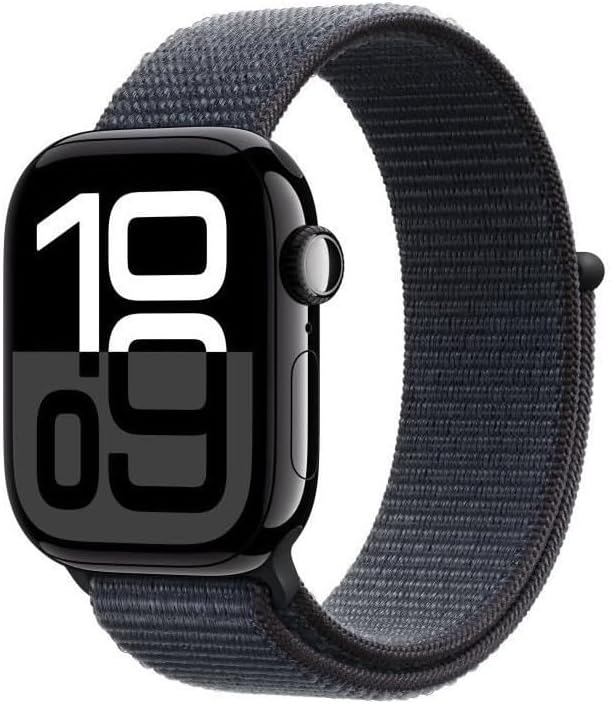
Bracelet souple et respirant qui permet de varier les couleurs pour accompagner votre cadran photo personnalisé. Compatible avec la quasi-totalité des générations d'Apple Watch, boucle classique facile à ajuster, idéal pour un usage quotidien ou pour offrir avec la montre.
Voir sur Amazon →Bien Choisir et Préparer sa Photo
Le rendu final dépend beaucoup de la qualité de l’image de départ. Quelques règles simples :
- Utilisez l’original, jamais une capture d’écran : une photo reçue par SMS ou WhatsApp est fortement compressée et devient floue une fois agrandie sur l’écran de la montre.
- Privilégiez un sujet centré et net : le cadran recadre automatiquement en carré ou en cercle selon le style choisi ; un visage décentré risque d’être coupé.
- Évitez les fonds trop chargés : sur le cadran Photos, l’heure s’affiche en surimpression. Un ciel, un mur uni ou un fond flou en arrière-plan garde l’heure lisible.
- Pensez à la luminosité : les photos sombres ou en contre-jour perdent en lisibilité une fois réduites sur un écran de quelques centimètres.
Créer un Album ou un Souvenir Dynamique
Pour afficher plusieurs photos qui changent automatiquement (par exemple, tous les portraits des petits-enfants à tour de rôle) :
- Dans l’app Photos de l’iPhone, créez un album classique ou laissez iOS générer un Souvenir thématique.
- Dans l’app Watch, choisissez le cadran Photos puis Choisir un album au lieu d’une photo unique.
- Réglez l’ordre d’affichage : Dans l’ordre ou Aléatoire, dans les réglages du cadran.
- La montre change de photo à chaque relevé de poignet, offrant un effet diaporama tout au long de la journée.
C’est la configuration la plus appréciée par les grands-parents : un album “Petits-enfants” mis à jour chaque mois continue de s’afficher sans manipulation supplémentaire une fois configuré.
Protection en verre trempé anti-rayures qui préserve la netteté d'affichage de vos photos personnalisées. Installation sans bulle, compatible tactile intégral, résistant aux chocs du quotidien. Un accessoire simple pour garder un écran impeccable sur une montre qu'on regarde en permanence.
Voir sur Amazon →Problèmes Courants et Solutions
La photo ne se synchronise pas sur la montre Vérifiez que le Bluetooth et le Wi-Fi sont actifs sur l’iPhone, et que l’app Watch a bien accès à vos photos (Réglages > Confidentialité > Photos > Watch). Un redémarrage des deux appareils résout la majorité des blocages de synchronisation.
L’image apparaît recadrée différemment de ce qui était prévu Le cadran applique un recadrage carré ou circulaire selon le modèle. Repassez dans l’app Watch, sélectionnez le cadran actif, et ajustez le zoom/cadrage à la main plutôt que de laisser le recadrage automatique.
Le cadran “Photos” n’apparaît pas dans la galerie Vérifiez que watchOS est à jour (Réglages > Général > Mise à jour logicielle sur la montre). Les cadrans Photos et Portraits nécessitent watchOS 7 ou supérieur.
Les photos affichées sont floues après une mise à jour iCloud Si la photothèque iCloud est activée, l’iPhone peut synchroniser une version basse résolution en attendant le téléchargement complet. Attendez que l’image se charge entièrement en Wi-Fi avant de la sélectionner comme cadran.
Cas Pratique : Configurer une Montre pour un Senior
Pour un parent ou grand-parent peu à l’aise avec la technologie, la configuration initiale se fait le plus souvent depuis l’iPhone d’un proche aidant :
- Créez un album “Photos famille” avec 5 à 10 clichés bien cadrés et lumineux.
- Configurez le cadran Photos en mode Aléatoire pour un effet surprise à chaque relevé de poignet.
- Activez de gros chiffres d’heure en overlay pour garder une lecture facile malgré la photo en fond — voir notre guide sur les montres connectées pour senior pour les réglages d’accessibilité complémentaires.
- Montrez une seule fois le geste de balayage pour changer de cadran : la plupart des seniors adoptent rapidement cette manipulation simple.
Chargeur compact et pliable qui se glisse dans une poche ou un sac. Pratique pour un affichage permanent du cadran photo, qui sollicite légèrement plus l'écran : rechargez en quelques minutes entre deux activités sans avoir à sortir le câble d'origine.
Voir sur Amazon →Idées de Mise en Scène Selon les Occasions
Au-delà du réglage technique, quelques idées pour tirer le meilleur parti du cadran photo :
- Cadeau de naissance ou baptême : configurez la montre offerte aux grands-parents avec les premières photos du bébé avant de l’emballer. L’effet de surprise à l’allumage est garanti.
- Rentrée des classes : un album qui se met à jour chaque année scolaire avec la photo de classe des enfants, pour un cadran qui évolue avec le temps.
- Voyage ou vacances : créez un Souvenir dynamique iOS à partir des photos prises pendant un séjour, puis affectez-le au cadran Photos pour prolonger les souvenirs de vacances au quotidien.
- Anniversaire de mariage ou fête des grands-parents : une sélection de photos de famille sur plusieurs générations, en mode aléatoire, crée un effet album photo miniature au poignet.
- Suivi d’un animal de compagnie : un album dédié fonctionne aussi très bien pour afficher les photos du chien ou du chat de la famille à chaque relevé de poignet.
Dans tous les cas, pensez à revenir de temps en temps dans l’app Watch pour actualiser l’album : un cadran photo qui ne change jamais perd rapidement de son charme.
Cadran Photos vs Applications Tierces de Personnalisation
Sur Apple Watch, contrairement aux montres sous Wear OS (Samsung, Google), il n’existe pas de store de cadrans tiers permettant d’ajouter des effets ou cadres photo sophistiqués. Le cadran natif “Photos” reste donc la seule voie officielle pour afficher une image personnelle, mais quelques apps iPhone permettent de préparer la photo en amont :
- Réglages natifs de l’app Photos : recadrage, filtres et ajustement de la luminosité avant l’envoi vers la montre.
- Apps de retouche tierces (type Snapseed) : utiles pour éclaircir une photo sombre ou renforcer le contraste avant de la sélectionner comme cadran, ce qui améliore nettement le rendu final sur le petit écran.
- Complications superposées : même avec une photo en fond, vous pouvez ajouter la date, la météo ou le nombre de pas dans les coins du cadran Photos, pour ne pas sacrifier l’aspect pratique à l’aspect sentimental.
Notre Conseil Final
Le cadran photo personnalisé est l’une des fonctionnalités les plus simples à configurer sur Apple Watch, et pourtant l’une des plus sous-utilisées. Cinq minutes suffisent pour transformer une montre en objet vraiment personnel — un cadeau dans le cadeau, en quelque sorte. Prenez le temps de choisir des photos nettes et bien cadrées : c’est ce petit soin qui fait toute la différence entre un cadran flou et un rendu qui donne le sourire à chaque coup d’œil.
Pour aller plus loin dans la personnalisation de votre montre, consultez notre guide complet sur la personnalisation des cadrans, notre test de l’Apple Watch Series 10, ou notre comparatif des bracelets pour Apple Watch si vous voulez assortir votre look au nouveau cadran.