Comment transférer sa montre connectée sur un nouveau téléphone sans perdre ses données ?
Comment transférer sa montre connectée sur un nouveau téléphone sans perdre ses données : sauvegarde, appairage, cas iPhone, Android, Garmin. Méthode pas à pas.
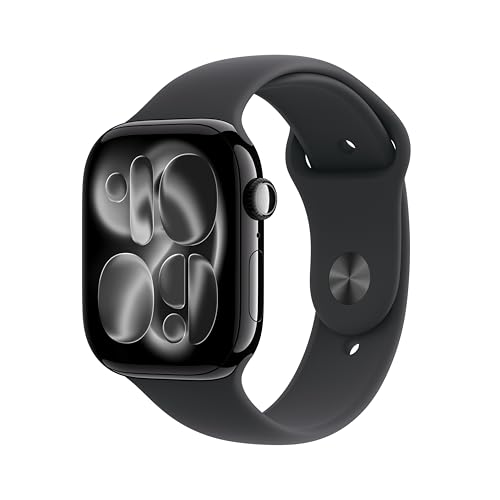


Changer de téléphone : ce que devient vraiment votre montre
Vous venez de recevoir un nouveau smartphone et votre montre connectée affiche toujours l’ancien ? Bonne nouvelle : vos données ne sont presque jamais « dans » la montre. Pas, sommeil, entraînements et fréquence cardiaque sont synchronisés avec un compte cloud. Ce qui peut se perdre, ce sont les données non synchronisées, les cadrans personnalisés et les cartes de paiement enregistrées.
La procédure dépend de deux paramètres : la marque de la montre et le trajet de votre téléphone (iPhone vers iPhone, Android vers Android, ou changement de système). Ce guide détaille chaque cas, dans l’ordre à respecter.
Étape 0 : les cinq vérifications avant de toucher à quoi que ce soit
Faites ces vérifications avant d’éteindre l’ancien téléphone. Elles évitent 90 % des pertes.
- Synchronisez la montre une dernière fois avec l’application d’origine et attendez la confirmation.
- Chargez la montre à plus de 50 %, une réinitialisation interrompue est pénible.
- Notez vos identifiants du compte constructeur (Apple, Google, Samsung, Garmin, Huawei, Zepp, Withings).
- Exportez ce qui compte : séances importantes (fichiers .fit ou .gpx), ou envoi vers Strava.
- Retirez les cartes de paiement si la montre doit être réinitialisée, pour éviter des doublons de jetons.
Si vous utilisez Strava, notre guide pour synchroniser sa montre connectée avec Strava vous assure une copie externe de vos activités.
Les quatre scénarios possibles
| Trajet | Réinitialisation de la montre | Perte de données | Difficulté |
|---|---|---|---|
| iPhone vers iPhone + Apple Watch | Non (si sauvegarde restaurée) | Quasi nulle | Facile |
| Android vers Android + Garmin / Amazfit / Huawei | Non | Aucune (compte cloud) | Facile |
| Android vers Android + Galaxy Watch / Pixel Watch | Oui, en général | Faible si sauvegarde | Moyenne |
| iPhone vers Android (ou l’inverse) | Oui | Dépend du constructeur | Délicate |
iPhone vers iPhone avec une Apple Watch
C’est le cas le plus simple, car Apple intègre la montre à la sauvegarde de l’iPhone.
- Sur l’ancien iPhone, lancez une sauvegarde iCloud complète (Réglages, votre nom, iCloud, Sauvegarde iCloud). La sauvegarde de l’Apple Watch y est incluse.
- Configurez le nouvel iPhone en choisissant Restaurer depuis une sauvegarde iCloud.
- Une fois le nouvel iPhone prêt, rapprochez-le de l’Apple Watch : elle propose de s’associer. Si elle ne se manifeste pas, ouvrez l’app Watch et appuyez sur « Associer une nouvelle montre ».
- Choisissez Restaurer depuis la sauvegarde quand l’iPhone vous le propose. Les réglages, cadrans et apps reviennent.
Point d’attention : n’effacez jamais l’ancien iPhone avant d’avoir terminé l’association. La dissociation depuis l’ancien téléphone, quand elle est possible, crée automatiquement une sauvegarde fraîche de la montre. Pour découvrir un modèle de cet écosystème, voyez notre avis sur l’Apple Watch Series 11 (Apple a présenté la Series 12 en septembre 2026).
Si vous changez d'iPhone, c'est la montre qui profite le mieux de la restauration : sauvegarde incluse, association rapide et réglages récupérés sans manipulation. Son autonomie de 24 h limite aussi le risque de batterie vide en pleine migration.
Android vers Android avec une montre Garmin, Amazfit, Huawei ou Withings
Ces marques reposent sur un compte et un système propriétaire. Le transfert est le plus indolore de tous.
- Installez l’application de la marque (Garmin Connect, Zepp, Huawei Santé, Withings) sur le nouveau téléphone.
- Connectez-vous avec le même compte : historique, objectifs et statistiques réapparaissent.
- Dans les réglages Bluetooth de l’ancien téléphone, supprimez la montre. Sinon elle tentera de se reconnecter à lui.
- Dans l’application du nouveau téléphone, ajoutez l’appareil et saisissez le code affiché sur la montre.
- Autorisez les notifications, la localisation et le Bluetooth, puis désactivez l’optimisation de batterie pour l’application. C’est la cause numéro un des déconnexions après une migration, détaillée dans notre guide sur les déconnexions Bluetooth.
Chez Garmin, vous n’avez pas à effacer la montre. Le Garmin Venu 4 se rattache simplement au compte, et les cadrans Connect IQ se retéléchargent depuis votre bibliothèque.
Un bon exemple de montre indépendante du téléphone : tout est rattaché au compte Garmin, sans réinitialisation lors d'un changement de smartphone. Compatible iPhone comme Android, elle vous laisse changer de camp sans changer de montre.
Android vers Android avec une Galaxy Watch ou une Pixel Watch
Les montres Wear OS sont plus exigeantes : elles s’associent à un téléphone à la fois et demandent généralement une réinitialisation pour changer.
Galaxy Watch (Samsung)
- Dans l’application Galaxy Wearable de l’ancien téléphone, utilisez la sauvegarde de la montre (Sauvegarder et restaurer).
- Réinitialisez la montre, puis associez-la au nouveau téléphone.
- Choisissez Restaurer quand l’application le propose.
- Certaines fonctions liées à Samsung Health (composition corporelle, ECG) nécessitent une application et un téléphone compatibles. Vérifiez-les dans l’avis de la Galaxy Watch 7.
Pixel Watch (Google)
- La sauvegarde se rattache au compte Google. Après réinitialisation, la montre propose de restaurer lors de l’association avec le nouvel appareil.
- Ajoutez de nouveau vos cartes dans Google Wallet.
Comptez 20 à 40 minutes, applications comprises. Ne coupez jamais la montre en cours de restauration. Pour comparer ces modèles côté Google, consultez l’avis sur la Pixel Watch 5.
Sous Wear OS, la sauvegarde via Galaxy Wearable rend la migration vers un nouveau téléphone Android bien plus simple. Pensez à la lancer avant la bascule : elle conserve réglages, cadrans et organisation des applications.
Changer de système : iPhone vers Android, ou l’inverse
C’est le scénario où la perte de données est réelle. Voici l’approche réaliste.
Apple Watch : impossible à conserver. Elle ne fonctionne qu’avec un iPhone. Dissociez-la, puis envisagez une montre universelle (Garmin, Amazfit, Withings) ou Wear OS. Notre guide sur la compatibilité iPhone et Android détaille les limites de chaque famille.
Montre universelle (Garmin, Amazfit, Withings, Huawei) : rien à changer, sauf un point. Les réglages de notifications sont propres à chaque système et sont à recréer.
Wear OS vers iPhone : possible, mais de nombreuses fonctions disparaissent (réponses aux messages, certaines apps). Mieux vaut y réfléchir avant d’acheter.
Les données de santé ne se transfèrent pas toujours. Conservez un export : Apple Santé propose l’export de toutes les données, Garmin Connect permet de télécharger les activités, et Strava sert de sauvegarde neutre.
Les erreurs qui font perdre des données
- Effacer l’ancien téléphone avant la fin de l’association. C’est l’erreur la plus fréquente, car la sauvegarde disparaît avec lui.
- Oublier la dernière synchronisation. Les séances de la veille ne sont pas encore dans le cloud.
- Se tromper de compte en recréant un profil. On obtient un historique vide, alors que l’ancien est intact : reconnectez-vous au bon compte.
- Laisser la montre liée à l’ancien téléphone, qui la « récupère » en Bluetooth.
- Négliger le paiement NFC. Les cartes sont à rajouter ; voir le guide du paiement NFC.
Que faire si le transfert échoue ?
- Redémarrez la montre et le téléphone.
- Supprimez toute trace de la montre dans les réglages Bluetooth des deux téléphones.
- Vérifiez que l’application et le système de la montre sont à jour.
- En dernier recours, effectuez une réinitialisation d’usine, puis restaurez depuis la sauvegarde. Notre guide pour réinitialiser une montre connectée bloquée détaille la manipulation par marque.
Conclusion
Changer de téléphone ne doit pas signifier repartir de zéro. Synchronisez, sauvegardez, gardez l’ancien téléphone intact jusqu’à la fin, et reconnectez-vous au même compte : votre historique suivra. Les montres rattachées à un compte cloud (Garmin, Amazfit, Withings) sont les plus tolérantes ; l’Apple Watch est parfaite entre deux iPhone ; Wear OS demande un peu plus de rigueur. Dans tous les cas, quelques minutes de préparation valent mieux qu’une réinitialisation subie.
Questions fréquentes
Faut-il réinitialiser sa montre connectée quand on change de téléphone ?
Cela dépend de la marque. Une Apple Watch qui reste avec un iPhone restauré depuis une sauvegarde n'a pas besoin d'être réinitialisée. Les montres Wear OS (Samsung, Pixel Watch) et la plupart des modèles passant d'un système à l'autre exigent une réinitialisation. Les montres Garmin se rattachent simplement à votre compte, sans effacement.
Perd-on son historique d'activité en changeant de téléphone ?
Non, à condition d'être connecté au même compte (Garmin Connect, Samsung, Google, Huawei Santé, Zepp, Withings). L'historique est stocké dans le cloud du constructeur, pas dans le téléphone. Le risque réel concerne les données non synchronisées avant la bascule : synchronisez toujours une dernière fois.
Peut-on garder son Apple Watch en passant d'iPhone à Android ?
Non. L'Apple Watch ne fonctionne qu'avec un iPhone. Il faut la dissocier de l'ancien iPhone, ce qui crée une sauvegarde, puis changer de montre. Vos données Santé Apple ne migrent pas nativement vers Android : exportez-les au préalable si elles vous importent.
Ma montre ne se connecte pas au nouveau téléphone, que faire ?
Supprimez d'abord la montre des réglages Bluetooth de l'ancien téléphone, éteignez le Bluetooth de ce dernier, puis redémarrez la montre. Vérifiez ensuite les autorisations de l'application (Bluetooth, localisation proche, notifications) et désactivez l'optimisation de batterie pour cette app sur Android.
Que devient mon paiement sans contact après le changement de téléphone ?
Les cartes bancaires enregistrées dans la montre sont généralement liées à l'appareil et à votre compte. Après une réinitialisation, il faut les ajouter de nouveau et valider chaque carte auprès de votre banque, parfois par SMS ou depuis son application.
Comment ne pas perdre les cadrans et réglages personnalisés ?
Sur Apple Watch et Wear OS, la sauvegarde restaure la plupart des réglages. Chez Garmin, cadrans et champs de données installés via Connect IQ sont rattachés au compte et se retéléchargent. Notez tout de même vos alarmes et raccourcis, ils sont parfois à reconfigurer.