Comment Réinitialiser une Montre Connectée qui Bug ou ne Répond Plus
Écran figé, boîtier qui ne réagit plus au toucher, logo qui tourne en boucle au démarrage : le blocage complet d’une montre connectée arrive à tous les modèles, de l’Apple Watch à la Garmin en passant par les montres Wear OS. Dans l’immense majorité des cas, ce n’est ni un défaut matériel ni une raison de retourner le produit — un redémarrage forcé, voire une réinitialisation d’usine, suffit à résoudre le problème en quelques minutes. Ce guide détaille la marche à suivre étape par étape, marque par marque, sans perdre vos données au passage.
Comprendre Pourquoi une Montre Connectée se Bloque
Avant d’agir, il est utile de comprendre l’origine du blocage, car la solution en dépend directement.
Les causes les plus fréquentes :
- Une mise à jour logicielle interrompue ou mal installée, laissant le système dans un état instable.
- Une batterie trop déchargée, qui provoque des redémarrages en boucle ou un écran qui reste noir.
- Une application tierce défaillante qui monopolise les ressources du processeur, souvent un cadran personnalisé mal optimisé.
- Un espace de stockage saturé, en particulier sur les modèles avec musique hors-ligne ou beaucoup d’historique d’activités non synchronisé.
- Un bug logiciel ponctuel, simplement lié à l’usage prolongé sans redémarrage (comme un smartphone qui ralentit après plusieurs semaines sans coupure).
Dans tous ces cas de figure, un redémarrage forcé (soft reset) est la première chose à tenter — il ne supprime aucune donnée et résout environ 80% des blocages observés sur les montres connectées.
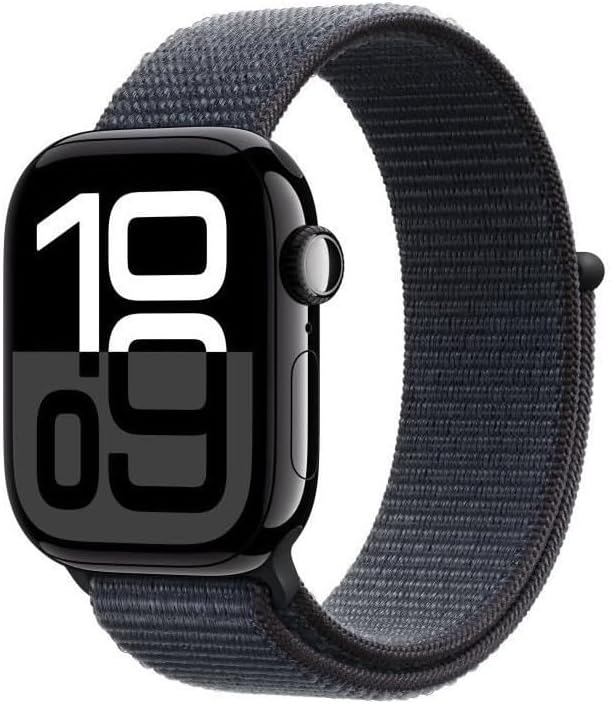
Référence watchOS testée dans ce guide pour ses procédures de redémarrage forcé et de réinitialisation. Écran OLED Always-On, suivi santé complet et charge rapide 80% en 30 minutes, un atout si votre montre s'est bloquée en pleine décharge.
Voir sur Amazon →Étape 1 : Le Redémarrage Forcé (Soft Reset), Marque par Marque
Le redémarrage forcé coupe l’alimentation puis relance le système, sans toucher aux données ni aux réglages. C’est l’équivalent d’éteindre et rallumer un ordinateur figé.
Apple Watch (watchOS)
Maintenez simultanément le bouton latéral et la couronne digitale pendant environ 10 secondes, jusqu’à l’apparition du logo Apple. Relâchez dès que le logo s’affiche : forcer plus longtemps peut relancer un second cycle inutilement.
Samsung Galaxy Watch et Montres Wear OS
Maintenez le bouton latéral (Accueil) enfoncé 7 à 10 secondes. Si l’écran reste noir, un appui prolongé de 15 secondes force un redémarrage matériel plus profond sur la plupart des modèles Samsung, Google Pixel Watch et Xiaomi Watch sous Wear OS.
Garmin (Garmin OS)
Maintenez le bouton Lumière/Marche (souvent en haut à gauche) pendant 10 à 15 secondes jusqu’à l’extinction complète, puis rallumez normalement. Sur les modèles à écran tactile sans bouton dédié, un appui long sur l’écran pendant le chargement peut être nécessaire — consultez le manuel du modèle précis.
Amazfit, Xiaomi Watch et Huawei Watch
Maintenez le bouton d’action unique (bouton latéral) pendant 10 à 20 secondes jusqu’à l’apparition du logo de la marque. Ces montres, basées sur des OS propriétaires légers (Zepp OS, HarmonyOS), redémarrent généralement plus vite qu’une Apple Watch ou une montre Wear OS.
Notre guide sur l’autonomie des montres connectées détaille en complément comment repérer une batterie défaillante qui provoquerait des blocages récurrents plutôt qu’un simple bug logiciel isolé.
Étape 2 : Vérifier la Batterie et les Connecteurs de Charge
Si le redémarrage forcé ne produit aucune réaction, la cause est très souvent une batterie totalement déchargée plutôt qu’un bug. Posez la montre sur son chargeur ou dock magnétique et patientez au moins 30 minutes avant de retenter un redémarrage — un écran noir peut masquer une charge en cours pendant les premières minutes.
Vérifiez également l’état des connecteurs de charge : de la poussière, des résidus de transpiration ou de crème solaire accumulés sur les broches métalliques empêchent un contact électrique correct et peuvent donner l’impression d’une montre “morte” alors qu’elle ne charge simplement pas. Notre guide d’entretien et de nettoyage explique la procédure de nettoyage complète des connecteurs, du boîtier et du bracelet.
Étape 3 : La Réinitialisation d’Usine (Hard Reset)
Si le redémarrage forcé et la vérification de la batterie n’ont rien résolu, l’étape suivante est la réinitialisation complète aux paramètres d’usine. Attention : cette opération efface toutes les données non synchronisées, les cadrans personnalisés, les applications tierces installées et les comptes connectés.
Avant de réinitialiser, vérifiez si possible que la dernière synchronisation avec l’app compagnon (Apple Santé, Samsung Health, Garmin Connect, Zepp, Huawei Health) date de moins de 24 heures : les données déjà envoyées vers le cloud ou le smartphone ne seront pas perdues.
Meilleure smartwatch Android 2026 avec Wear OS 5 : la réinitialisation d'usine passe par Réglages > Général > Réinitialiser directement sur la montre, ou via l'app Galaxy Wearable en cas d'écran non réactif. Un processeur Exynos rapide limite fortement les risques de blocage récurrent.
Voir sur Amazon →Comment réinitialiser selon la marque :
| Marque | Depuis la montre | Depuis le smartphone |
|---|---|---|
| Apple Watch | Réglages > Général > Réinitialiser > Effacer contenu et réglages | App Watch > Général > Réinitialiser |
| Samsung / Wear OS | Réglages > Général > Réinitialiser | App Galaxy Wearable / Wear OS > Paramètres avancés |
| Garmin | Système > Réinitialiser > Supprimer données et réinitialiser | App Garmin Connect > Gérer l’appareil > Supprimer |
| Amazfit / Xiaomi | Réglages > Système > Réinitialiser | App Zepp / Xiaomi Wear > Mon appareil > Réinitialiser |
| Huawei | Réglages > Système et mises à jour > Réinitialiser | App Huawei Health > Mon appareil > Supprimer |
Ma Montre Reste Bloquée sur le Logo (Bootloop) : Que Faire ?
Un bootloop se manifeste par un logo qui apparaît, disparaît, puis réapparaît en boucle sans jamais atteindre l’écran d’accueil. Avant de conclure à une panne matérielle :
- Laissez charger au moins 30 minutes sans y toucher, même si le comportement en boucle continue à l’écran.
- Tentez un redémarrage forcé long (15-20 secondes de pression continue) plutôt qu’un appui court, qui peut relancer le cycle sans jamais l’interrompre.
- Débranchez et rebranchez le chargeur puis relancez la procédure : un défaut de contact peut simuler un bootloop.
- Si le blocage revient systématiquement après trois tentatives, le problème vient probablement d’une mise à jour logicielle corrompue ou d’un composant défaillant — direction le service après-vente du fabricant ou le point de vente sous garantie.
Après la Réinitialisation : Bien Réappairer sa Montre
Une fois la montre réinitialisée et l’écran de configuration initiale affiché, réappairez-la avec son app compagnon comme lors du premier démarrage. Reconnectez votre compte (Apple ID, compte Samsung, Garmin Connect) pour retrouver automatiquement votre historique d’activités déjà synchronisé, vos objectifs personnalisés et, sur certains modèles, vos cadrans favoris. Comptez 10 à 20 minutes pour un réappairage complet avec mise à jour du firmware.
Interface Garmin OS reconnue pour sa stabilité logicielle : les blocages complets y sont rares, mais en cas de besoin, la réinitialisation se fait en un menu via Système > Réinitialiser, avec restauration automatique des profils sportifs depuis Garmin Connect.
Voir sur Amazon →Quand Remplacer sa Montre Plutôt que la Réinitialiser Encore
Si votre montre se bloque de manière récurrente malgré une réinitialisation d’usine complète, et que le problème réapparaît en quelques jours sans nouvelle installation d’app tierce, il s’agit très probablement d’un défaut matériel (batterie vieillissante, carte mère défectueuse) plutôt que d’un bug logiciel. Dans ce cas, mieux vaut vérifier la garantie constructeur (généralement 2 ans en France) que de multiplier les réinitialisations, qui n’apportent aucune amélioration sur un défaut matériel.
Pour choisir une remplaçante fiable, notre guide complet pour bien choisir sa montre connectée détaille les critères à privilégier, notamment la stabilité logicielle selon les OS (watchOS et Garmin OS affichent statistiquement moins de blocages que certaines surcouches Wear OS légères).
Conclusion
Un blocage complet de montre connectée se résout dans la grande majorité des cas par un simple redémarrage forcé, sans perte de données. Si le problème persiste, la vérification de la batterie et des connecteurs de charge élimine une deuxième catégorie de causes fréquentes. La réinitialisation d’usine reste le dernier recours logiciel avant de suspecter une panne matérielle — dans ce cas, la garantie constructeur est votre meilleur allié plutôt que des réinitialisations répétées sans effet.
Nos recommandations
👉 Comment Choisir sa Montre Connectée en 2026
👉 Guide : Autonomie des Montres Connectées
👉 Guide : Entretien et Nettoyage de sa Montre Connectée
Produits populaires
- Apple Watch Series 10 — notre test complet
- Samsung Galaxy Watch 7 — notre test complet
- Garmin Venu 4 — notre test complet