Notifications sur Montre Connectée : Guide Complet pour Bien Les Configurer en 2026
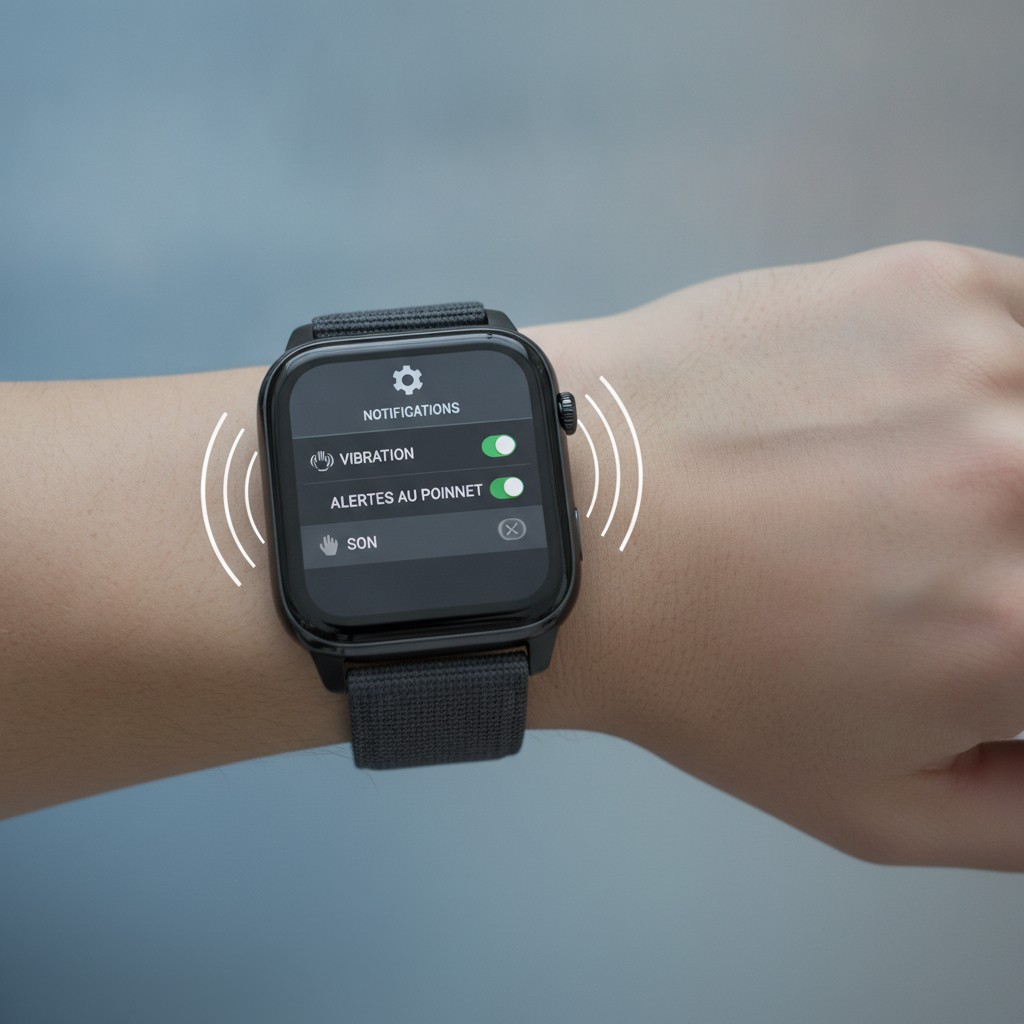
Les Notifications sur Montre Connectée : l’Art du Bon Équilibre
Recevoir ses messages, appels et alertes directement au poignet sans sortir le téléphone de sa poche : c’est l’une des promesses phares des montres connectées. Mais entre la théorie et la pratique, il y a souvent un gouffre. Trop de notifications et votre poignet vibre toutes les deux minutes, vous rendant fou. Pas assez, et vous ratez des informations importantes.
Bien configurer les notifications sur une montre connectée est un véritable art. Ce guide vous explique comment maîtriser chaque aspect : quelles apps activer, comment filtrer intelligemment, personnaliser les alertes par montre et éviter que votre smartwatch ne devienne plus une source de stress qu’un outil d’efficacité.
Pourquoi les Notifications sur Montre Connectée Sont Différentes
Sur un smartphone, une notification reste discrète : elle s’affiche sur un écran que vous pouvez ignorer. Sur une montre, chaque notification vibre directement sur votre poignet et allume l’écran. L’interruption est physique, immédiate et difficile à ignorer.
C’est là toute la subtilité : la montre connectée n’est pas une extension de votre téléphone, c’est un filtre. Son rôle idéal est de vous parvenir uniquement les informations qui méritent votre attention immédiate, pas tout le flux de votre vie digitale.
Avant de plonger dans la configuration, posez-vous ces trois questions :
- Quelles informations nécessitent une réaction dans les 5 minutes ? (appels, messages de proches, alarmes urgentes)
- Quelles informations peuvent attendre ? (réseaux sociaux, newsletters, publicités)
- Quelles informations sont mieux gérées sur le téléphone ? (emails complexes, actualités, contenus longs)
Seules les réponses à la première question méritent d’être sur votre montre.
Les Fondamentaux : Comment Fonctionnent les Notifications sur Montre
Le Principe du Relais Bluetooth
Votre montre connectée ne reçoit pas les notifications directement d’Internet. Elle est un miroir de votre smartphone via Bluetooth. Voici le flux :
- Une notification arrive sur votre téléphone
- L’app compagnon (Galaxy Wearable, Garmin Connect, Fitbit, etc.) intercepte cette notification
- L’app filtre selon vos réglages
- Elle transmet à la montre via Bluetooth
- La montre vibre et affiche l’info
Conséquence directe : si le Bluetooth est coupé ou si votre téléphone est trop loin (> 10 mètres pour la plupart des montres), vous ne recevez aucune notification. Certains modèles comme la Samsung Galaxy Watch Ultra ou l’Apple Watch Series 10 peuvent fonctionner via Wi-Fi quand le téléphone est hors portée Bluetooth, mais c’est une exception.
Notifications Miroir vs Notifications Natives
Il existe deux types de notifications sur montre :
Notifications miroir — votre téléphone reçoit la notification, la montre l’affiche en copie. Les réponses se font via l’app mobile. C’est le mode le plus courant, notamment sur Garmin, Huawei et Fitbit.
Notifications natives — l’app est installée directement sur la montre (watchOS, Wear OS). L’app tourne indépendamment. Vous pouvez répondre, interagir et même envoyer sans sortir le téléphone. C’est le cas de l’Apple Watch et des montres Wear OS (Samsung Galaxy Watch, Google Pixel Watch 5, TicWatch).
La distinction est importante : avec des notifications natives, l’expérience est plus fluide. Avec des notifications miroir, les options de réponse sont souvent limitées.
Configurer les Notifications par Marque
Apple Watch — Le Contrôle Total
L’Apple Watch est la référence en matière de gestion des notifications. Voici le workflow optimal :
Via iPhone (Réglages > Notifications) :
- Allez dans chaque app et désactivez « Autoriser les notifications » pour tout ce qui n’est pas essentiel
- Ce paramètre s’applique à la fois au téléphone ET à la montre
Via l’app Watch (onglet Notifications) :
- Vous pouvez affiner app par app : autoriser sur la montre même si le téléphone est en silencieux
- Activer le « Miroir depuis iPhone » ou personnaliser séparément
Mode Focus : La fonction Focus d’iOS/watchOS est excellente. Créez un Focus « Travail » qui n’autorise que les appels de votre équipe et les alertes calendrier. Programmez-le automatiquement de 9h à 18h en semaine. Votre montre suivra automatiquement.
Conseil expert : Activez « Taper sur le poignet » dans les réglages de la montre. Sur l’Apple Watch, une légère tapotement sur la face intérieure du poignet (via le Taptic Engine) est moins intrusive qu’une vibration classique.
La Apple Watch Series 10 va encore plus loin avec la Double Pression : pincer le pouce et l’index deux fois permet de répondre à un appel, fermer une alarme ou accuser réception d’une notification sans même toucher l’écran.
Samsung Galaxy Watch — La Puissance de Wear OS
Les Samsung Galaxy Watch 7 et Ultra tournent sous Wear OS 5, ce qui leur donne accès au Play Store. La gestion des notifications est accessible directement sur la montre dans Paramètres > Notifications.
Galaxy Wearable (app Android) :
- Section « Notifications avancées » : activez les apps une par une
- Activez « Afficher la conversation » pour les apps de messagerie (voir le contexte du message)
- Paramétrez les modes Focus directement depuis l’app
Fonctions avancées de la Samsung Galaxy Watch 7 :
- Wake Screen on Notification : choisissez si l’écran s’allume ou reste éteint (seule la vibration)
- Notification Summary : regroupe les notifications similaires pour éviter la surcharge
- Smartly Ordered Notifications : réordonne les notifications par priorité grâce à l’IA
Astuce pratique : Dans Wear OS, vous pouvez « snooze » une notification de 10 minutes d’un simple geste. Pratique en réunion pour ne pas ignorer mais ne pas répondre immédiatement.
Garmin — La Gestion du Sportif
Garmin se distingue par une approche plus minimaliste mais très personnalisable. Sur les montres Garmin (Fenix, Forerunner, Venu), la configuration passe par Garmin Connect sur votre téléphone.
Garmin Connect > Votre appareil > Notifications du téléphone :
- Activez uniquement les apps choisies
- Pour chaque app, définissez si vous voulez entendre/sentir la notification ou juste la voir
- Planifiez des plages « Ne Pas Déranger » automatiques (ex: 22h-7h)
Particularité Garmin : La montre peut afficher des notifications même en mode avion si elles sont déjà en cache. Les notifications d’activité (objectifs atteints, Body Battery faible) sont gérées séparément dans Garmin Connect > Alertes.
La Garmin Venu 4 propose des réponses rapides prédéfinies que vous pouvez personnaliser : au lieu des messages par défaut (“OK”, “Je reviens plus tard”), définissez vos propres réponses types.
👉 Si vous êtes sportif avancé, notre guide montre connectée running vous aidera à paramétrer les alertes d’entraînement en complément.
Huawei Watch GT — Simplicité et Durée de Vie
La Huawei Watch GT 4 fonctionne via l’app Huawei Health. La gestion des notifications est volontairement simplifiée : pas de Wear OS, pas de Play Store.
Huawei Health > Appareil > Notifications :
- Activez les apps une par une
- Options basiques : vibration, intensité, affichage du contenu
À noter : Huawei Health dispose d’un système d’exceptions pour le mode silencieux. Vous pouvez définir des contacts VIP qui passeront toujours les filtres, même quand le mode Ne Pas Déranger est actif. Idéal pour laisser passer les appels de vos proches sans tout activer.
L’autonomie de 14 jours de la GT 4 est partiellement conditionnée par les notifications : si vous activez tout, attendez-vous à descendre à 10-11 jours. Soyez sélectif pour profiter pleinement de l’autonomie record.
Google Pixel Watch 5 — L’Intégration Android
La Google Pixel Watch 5 est peut-être la montre Android la mieux intégrée à l’écosystème Google. Tous les services Google (Gmail, Google Calendar, Google Messages) sont des apps natives avec des notifications enrichies.
Points forts :
- Réponses à Google Messages avec clavier et dictée directement sur la montre
- Intégration Gmail : marquer comme lu, archiver ou répondre d’un geste
- Alertes Google Calendar avec rappels contextuels (heure de départ selon le trafic)
👉 Pour aller plus loin sur l’intégration iPhone/Android, consultez notre guide montre connectée iPhone vs Android.
Les Stratégies de Filtrage Avancées
La Règle des 3-4 Applications
La règle d’or : n’activez jamais plus de 4 applications sur votre montre. Voici la sélection recommandée :
- Appels téléphoniques — incontournable, ne jamais désactiver
- SMS / Messages (iMessage, WhatsApp ou votre app principale) — un seul choix
- Calendrier — les rappels de réunion sont précieux au poignet
- Une app critique professionnelle ou personnelle — Slack pour certains, les alertes bancaires pour d’autres
Tout le reste — réseaux sociaux, newsletters, actualités, e-commerce, jeux — n’a aucune raison d’être sur votre montre.
Filtrage par Contacts
La plupart des plateformes permettent de filtrer par contacts plutôt que par applications. C’est la stratégie la plus précise :
- Activez les notifications WhatsApp sur la montre MAIS créez une exception : seuls les messages de vos contacts favoris/famille déclenchent une vibration
- Les messages d’inconnus ou de groupes peu actifs s’affichent sans vibrer
Sur iOS/Apple Watch, la fonction « Autorisé » dans les réglages Focus permet d’aller très loin dans cette granularité.
Le Mode Ne Pas Déranger Programmé
Planifiez automatiquement deux plages de silence :
Le soir (22h-7h) : sommeil non perturbé. Gardez uniquement les alarmes actives. Votre guide de suivi du sommeil aura plus de valeur si vos nuits sont respectées.
Les réunions / focus : sur Apple Watch et Samsung Galaxy Watch, vous pouvez déclencher automatiquement le mode Ne Pas Déranger depuis votre calendrier. Si vous avez une réunion de 14h à 16h, la montre passe automatiquement en silence pendant cette plage.
Vibration vs Son vs Silence
La plupart des montres proposent trois niveaux d’alerte :
| Mode | Quand l’utiliser |
|---|---|
| Son + Vibration | Rarement — bureau fermé, environnement calme |
| Vibration seule | Utilisation quotidienne standard |
| Miroir (sans alerte) | En réunion, au sport — vous consultez quand vous voulez |
Sur Garmin, vous pouvez configurer l’intensité de la vibration (légère, moyenne, forte) selon le type de notification. Un appel peut vibrer fortement, un email de newsletter à peine.
Répondre aux Notifications : Que Peut-on Faire Depuis la Montre ?
Ce Qu’on Peut Faire Selon le Type de Montre
| Montre | Appels | SMS | Emails | |
|---|---|---|---|---|
| Apple Watch | Décrocher/refuser + parler | Répondre (dictée, Siri, prédéfini) | Répondre (dictée, emoji) | Archiver, marquer lu |
| Samsung Galaxy Watch 7 | Décrocher/refuser + parler | Clavier + dictée + gestuelle | Clavier + dictée | Archiver, marquer lu |
| Garmin Venu 3 | Refuser/rediriger | Réponses prédéfinies | Réponses prédéfinies | Marquer lu |
| Huawei Watch GT 4 | Refuser (pas décrocher) | Réponses prédéfinies | Affichage seul | Affichage seul |
| Google Pixel Watch 5 | Décrocher + parler | Clavier + dictée | Clavier + dictée | Archiver |
Les Réponses Rapides : Personnalisez-les
Sur toutes les montres qui le proposent, prenez 5 minutes pour personnaliser vos réponses rapides. Les messages par défaut (“OK”, “En route”) sont souvent peu adaptés. Remplacez-les par des réponses qui vous correspondent :
- “Je suis en réunion, je te rappelle dès que je sors”
- “Vu, je gère ça dans 10 minutes”
- “Envoie-moi ça par email stp”
La Dictée Vocale : Quand l’Utiliser
La dictée vocale sur montre est pratique mais exige un environnement calme. Elle fonctionne remarquablement bien sur l’Apple Watch (Siri) et la Samsung Galaxy Watch (Google Assistant) dans un bureau calme. En rue bruyante ou en transport, les résultats sont aléatoires.
Notifications de Santé et d’Activité : Le Réglage Oublié
Au-delà des notifications du téléphone, votre montre génère ses propres alertes de santé. Il est important de les configurer aussi :
Alertes à TOUJOURS activer :
- Fréquence cardiaque anormalement haute ou basse
- Rythme cardiaque irrégulier (sur montres avec ECG comme la Withings ScanWatch 2)
- Détection de chute (sur models compatibles)
- Rappel de se lever après inactivité prolongée
Alertes à ajuster selon votre profil :
- Objectif de pas atteint — motivant mais peut être intrusif
- Rappel d’hydratation — utile si vous oubliez de boire
- Rappel de respiration/pleine conscience — activer uniquement si vous l’utilisez vraiment
Alertes à désactiver si inutiles :
- Suggestions d’activité trop fréquentes
- Notifications de « streaks » ou d’achievements si vous n’êtes pas joueur
- Alertes météo si vous les vérifiez déjà sur votre téléphone
👉 Pour tout savoir sur les fonctions santé avancées, consultez notre guide montre connectée et santé.
Résoudre les Problèmes Courants
”Ma montre ne reçoit plus les notifications”
- Vérifiez le Bluetooth : le téléphone et la montre doivent être appairés et proches (< 10 m)
- Redémarrez les deux appareils : 80 % des problèmes de sync Bluetooth se résolvent ainsi
- Vérifiez les permissions : sur Android, certains fabricants (Xiaomi, Huawei) ont un optimiseur de batterie qui tue les apps en arrière-plan, bloquant la synchronisation
- Désinstallez/réinstallez l’app compagnon : en dernier recours
”Je reçois les notifications en double (téléphone + montre)”
C’est normal par défaut. Mais si vous trouvez ça perturbant, activez le mode « Couper le son du téléphone quand la montre est portée » disponible sur Apple Watch et certaines montres Samsung. Ainsi, votre téléphone reste silencieux quand votre montre est au poignet.
”Les notifications s’affichent mais je ne sens pas la vibration”
- Vérifiez le niveau d’intensité de vibration dans les réglages de la montre
- Assurez-vous que le mode Silencieux n’est pas activé sur la montre
- Sur Garmin, vérifiez que le profil d’activité actif autorise les vibrations (certains profils de méditation ou de yoga les désactivent)
Les Accessoires Indispensables
Lot de 2 bracelets en nylon élastique sport pour Samsung Galaxy Watch. Respirant et confortable pour une utilisation prolongée, idéal si vous portez votre montre toute la journée pour ne manquer aucune notification. Compatible Galaxy Watch 7, 6, 5, 4 (40 et 44 mm).
Voir sur Amazon →Bracelet de remplacement nylon sport 20mm polyvalent, compatible Samsung Galaxy Watch 5, 6, 7 et autres montres à connectique 20mm. Boucle solide, tissu doux anti-transpiration. Parfait pour alterner les styles tout en restant connecté.
Voir sur Amazon →Lot de 4 protections d'écran en verre trempé HD pour Samsung Galaxy Watch 44mm. Les notifications s'affichent nettement malgré la protection, sans reflet ni altération des couleurs. Dureté 9H, installation sans bulles.
Voir sur Amazon →Notre Conseil Final : La Philosophie de la Notification Intentionnelle
La meilleure configuration de notifications est celle qui vous fait oublier que vous avez une montre connectée — jusqu’au moment où elle vous transmet vraiment quelque chose d’important.
Commencez par désactiver tout sur votre montre. Pendant une semaine, observez ce qui vous manque. Réactivez uniquement les notifications dont l’absence vous a posé un problème concret. Après deux semaines, vous aurez votre configuration idéale.
Cette approche « minimaliste » est contre-intuitive pour un objet rempli de fonctionnalités. Mais c’est précisément ce qui distingue une montre qui améliore votre vie d’une montre qui vous stresse davantage.
Votre montre connectée au poignet doit rester un outil de liberté : vous libérer de votre téléphone, pas vous y enchaîner encore plus.
👉 Pour choisir la montre connectée la plus adaptée à vos besoins globaux, consultez notre guide complet pour choisir sa montre connectée.
Nos recommandations
👉 Les Meilleures Montres Connectées en 2026 👉 Guide : Montre Connectée et Santé 👉 Guide : Montre Connectée iPhone vs Android 👉 Guide : Comment Choisir sa Montre Connectée
Montres recommandées pour les notifications
- Apple Watch Series 10 — notre test complet
- Samsung Galaxy Watch 7 — notre test complet
- Google Pixel Watch 5 — notre test complet
- Garmin Venu 4 — notre test complet
- Huawei Watch GT 4 — notre test complet